Guna Qiskit Code Assistant dalam Visual Studio Code dan editor yang serasi
Pelajari cara memasang, menggunakan, mengkonfigurasi, dan menyahpasang sambungan Qiskit Code Assistant rasmi dalam Visual Studio Code (VS Code) dan editor yang serasi.
- Ini adalah ciri eksperimental yang tersedia untuk pengguna IBM Quantum® Premium Plan dengan akaun pada IBM Quantum Platform yang baharu.
- Qiskit Code Assistant sedang dalam status keluaran pratonton dan boleh berubah.
- Jika anda ada maklum balas atau ingin menghubungi pasukan pembangun, gunakan saluran Qiskit Slack Workspace atau repositori GitHub awam yang berkaitan.
Pasang sambungan VS Code
Untuk memasang sambungan VS Code, ikuti langkah-langkah ini:
Pasang terus dari VS Code:
- Lancarkan VS Code.
- Klik ikon Extensions di bar alat kiri.
- Cari
qiskit - Cari "Qiskit Code Assistant (Beta)" dan klik Install.
Sebagai alternatif, sambungan ini juga tersedia melalui VS Code Marketplace.
Sambungan ini juga diterbitkan di Open VSX untuk pengguna fork VS Code seperti VSCodium, Cursor, IBM Bob, dan lain-lain.
Sambungan dimuatkan secara automatik dan disenaraikan di bahagian bawah tetingkap VS Code. Jika tidak disenaraikan, muat semula sambungan atau aplikasi.
Konfigurasi tetapan sambungan
Tetapan berikut boleh dikonfigurasi:
-
Untuk menukar pintasan papan kekunci, buka tetapan Keyboard Shortcuts (
Cmd/Ctrl+Shift+P->Preferences: Open Keyboard Shortcuts (JSON)) dan cariqiskit-vscode. -
Anda boleh menukar token API IBM Quantum yang digunakan dalam palet arahan VS Code. Untuk berbuat demikian, taip
Cmd/Ctrl+Shift+P, cariqiskit, pilih arahan Qiskit Code Assistant: Set IBM Quantum API token, dan tampal token API IBM Quantum anda. -
[Lanjutan] Untuk menukar instance Perkhidmatan Qiskit Code Assistant yang patut digunakan sambungan, pergi ke File -> Preferences -> Settings. Pada tab User, cari Qiskit, dan edit
Qiskit Code Assistant: Url.
Mula menggunakan sambungan Qiskit Code Assistant untuk VS Code
Pengesahan dan persediaan
Selepas memasang sambungan, ia cuba mengesahkan anda. Secara lalai, pakej cuba mengesahkan ke perkhidmatan IBM Quantum dengan kunci API yang ditentukan, dan menggunakan kunci anda dari pemboleh ubah persekitaran QISKIT_IBM_TOKEN atau dari fail ~/.qiskit/qiskit-ibm.json (di bawah bahagian default-ibm-quantum). Jika anda memerlukan bantuan mengkonfigurasi akaun anda, ikuti arahan dalam Sediakan untuk menggunakan IBM Cloud.
Secara lalai, sambungan menggunakan model mistral-small-3.2-24b-qiskit, yang disenaraikan dalam Model Picker di bar status bawah.
Kali pertama anda menggunakan model mistral-small-3.2-24b-qiskit, modal akan terbuka menyenaraikan beberapa sekatan utama yang perlu anda ketahui semasa menggunakan model. Klik Accept untuk membolehkan model untuk penjanaan kod.
Jana kod
Semasa anda membangunkan kod anda menggunakan Qiskit, anda boleh meminta Qiskit Code Assistant untuk membantu anda. Secara amnya, Pembantu mencadangkan kod yang lebih baik sebagai respons kepada komen atau docstring Python, tetapi anda boleh menggunakan Pembantu di mana-mana sahaja dalam fail anda.
Untuk mendapatkan cadangan kod, taip arahan, kemudian Ctrl+.. Terdapat dua jenis arahan yang boleh anda gunakan:
- Masukkan kod separa dan dapatkan cadangan untuk menyiapkan kod tersebut. Contoh:
from qiskit.circuit import QuantumCircuit
from qiskit.transpiler import generate_preset_pass_manager
from qiskit_ibm_runtime import SamplerV2 as Sampler
from qiskit_ibm_runtime.fake_provider import FakeManilaV2

# Bell Circuit
qc = QuantumCircuit(2)
qc.h(0)
qc.cx(0, 1)

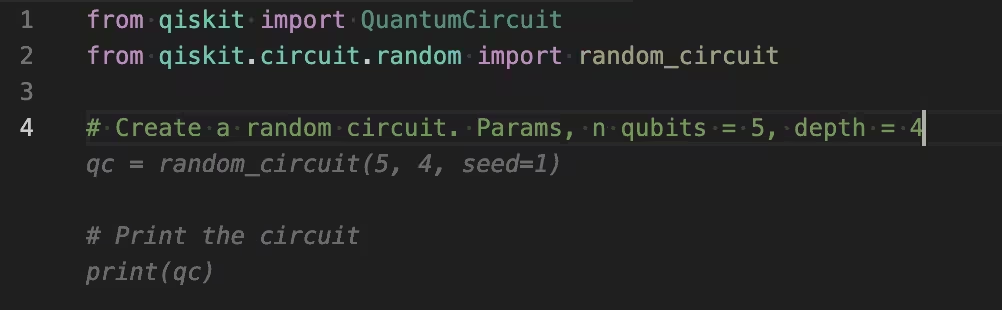
qc.mea # Type Ctrl + . for a code suggestion. - Taip tanda paun (#), kemudian taip arahan anda. Contoh:
# Give me a random circuit of 5 qubits and a depth of 4.
Bekerja dengan cadangan kod
Gunakan yang berikut untuk menerima, menolak, dan melalui cadangan:
- Tekan
Tabuntuk menerima cadangan atau tekanESCuntuk menolaknya. - Selepas mendapat cadangan, taip
Ctrl+.lagi untuk menjana cadangan tambahan. - Apabila cadangan ditunjukkan, gunakan
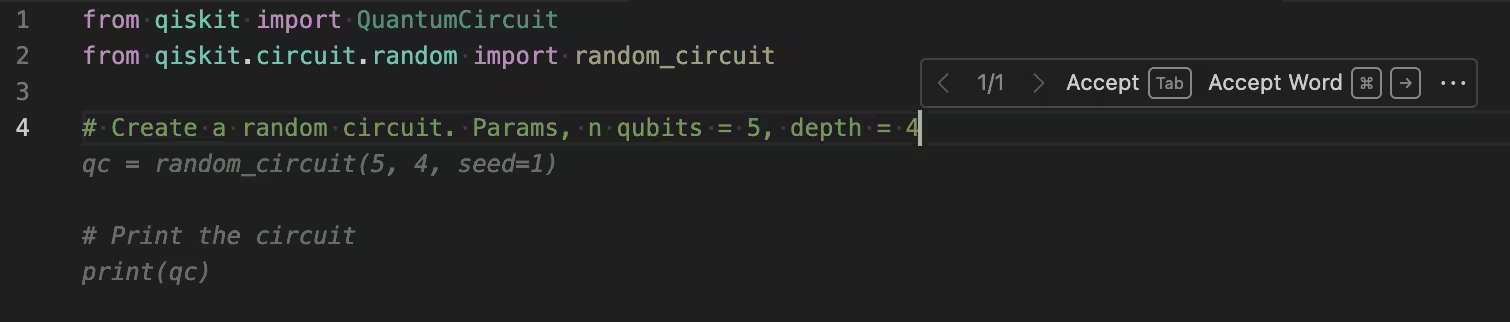
Option/Alt+]danOption/Alt+[untuk beralih ke hadapan dan ke belakang, masing-masing, melalui cadangan (jika tersedia). - Letakkan kursor pada cadangan untuk menggunakan bar alat pop-up untuk beralih melalui cadangan, seperti yang ditunjukkan:
Nyahpasang sambungan VS Code
Untuk membuang Qiskit Code Assistant dari VS Code, ikuti langkah-langkah ini:
- Lancarkan Visual Studio Code.
- Klik ikon Extensions.
- Cari
qiskitdan buka Qiskit Code Assistant. - Klik Uninstall.
Penyelesaian masalah
Jika anda tidak nampak bar status sambungan dalam VS Code, periksa bahawa sambungan dipasang dan didayakan di bawah tab extensions.
Jika sambungan dipasang dan didayakan, tetapi tidak dapat memilih model, sahkan bahawa kunci API semasa anda telah ditambah dan Qiskit Code Assistant: Url ditetapkan dengan betul.
Sumbang ke sambungan VS Code
Kod untuk sambungan rasmi ini tersedia secara awam dan sumber terbuka. Lihatnya di GitHub.
Langkah seterusnya
Lihat contoh untuk menggunakan Qiskit Code Assistant untuk Circuit, mengkonfigurasi penindasan ralat, dan transpile dengan pass manager.