IBM Quantum Composer
Apa itu?
IBM Quantum® Composer ialah alat pengaturcaraan kuantum berasaskan grafik yang membolehkan anda seret dan lepas operasi untuk membina Circuit kuantum dan menjalankannya pada perkakasan kuantum.
Apa yang boleh ia lakukan?
Gambaran visual keadaan qubit
Lihat bagaimana perubahan pada Circuit anda mempengaruhi keadaan qubit, ditunjukkan sebagai q-sphere interaktif, atau histogram yang memaparkan kebarangkalian pengukuran atau simulasi statevector.
Jalankan pada perkakasan kuantum
Jalankan Circuit anda pada perkakasan kuantum sebenar untuk memahami kesan hingar peranti.
Jana kod secara automatik
Daripada menulis kod secara manual, jana kod OpenQASM atau Python secara automatik yang berkelakuan sama seperti Circuit yang anda cipta dengan Composer.
Lawatan antara muka
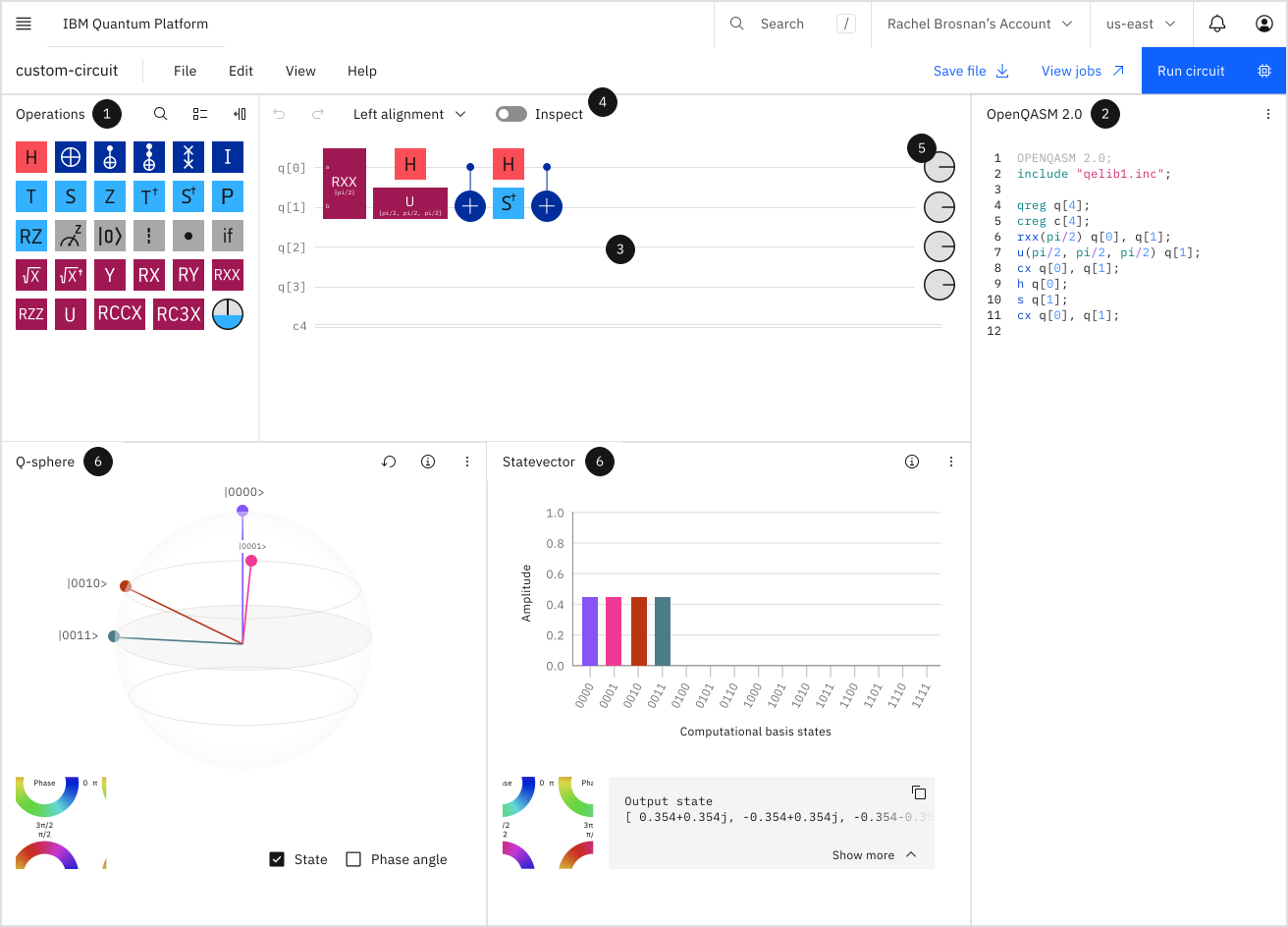
IBM Quantum Composer mempunyai set alat yang boleh disesuaikan untuk membolehkan anda membina, menggambarkan, dan menjalankan Circuit kuantum pada unit pemprosesan kuantum (QPU). Gunakan menu "More options" pada setiap tetingkap untuk mengakses alat dan tindakan tambahan.
-
Katalog operasi - Ini ialah blok pembinaan Circuit kuantum. Seret dan lepas gate dan operasi lain ke dalam editor Circuit grafik. Jenis gate yang berbeza dikumpulkan mengikut warna. Contohnya, gate klasik berwarna biru gelap, gate fasa berwarna biru muda, dan operasi bukan-unitari berwarna kelabu.
Untuk mengetahui tentang gate dan operasi yang tersedia, klik kanan operasi dan pilih Info untuk membaca takrifannya.
-
Editor kod - Gunakan menu View untuk membuka atau menutup editor kod, yang membolehkan anda melihat kod OpenQASM atau Qiskit bagi Circuit tersebut. Anda boleh mengedit kod OpenQASM; kod Qiskit adalah baca sahaja.
-
Editor Circuit grafik - Di sinilah anda membina Circuit. Seret gate dan operasi lain ke atas "wayar" Qubit mengufuk yang membentuk daftar kuantum anda.
Untuk membuang gate daripada wayar, pilih gate tersebut dan klik ikon tong sampah.
Untuk mengedit parameter dan tetapan pada gate yang menyokong penyuntingan, pilih gate pada editor grafik dan klik Edit.
-
Bar alat - Akses alat yang kerap digunakan untuk buat asal dan buat semula tindakan, tukar penjajaran gate, dan beralih ke mod semak. Dengan mod semak, anda dapat melihat pandangan langkah demi langkah bagi keadaan qubit semasa pengiraan Circuit anda berkembang. Untuk mengetahui lebih lanjut, lihat Semak Circuit anda, langkah demi langkah.
-
Cakera fasa - Fasa vektor keadaan qubit dalam satah kompleks diberikan oleh garis yang memanjang dari pusat diagram ke tepi cakera kelabu (yang berputar berlawanan arah jam di sekitar titik pusat).
Gunakan menu View untuk menunjukkan atau menyembunyikan cakera fasa.
-
Gambaran visual - Gambaran visual mencirikan Circuit anda semasa anda membinanya. Ia menggunakan simulator statevector satu tembakan, yang berbeza daripada QPU yang ditetapkan dalam tetapan "Run circuit". Ambil perhatian bahawa gambaran visual mengabaikan sebarang operasi pengukuran yang anda tambahkan. Log masuk dan klik Run circuit untuk mendapatkan keputusan daripada Backend yang ditetapkan.
Ketahui lebih lanjut dalam bahagian Gambaran visual.
Bina, edit, dan semak Circuit kuantum
Jika anda ingin terus bekerja dengan Circuit pada masa hadapan, pastikan anda memuat turun fail Circuit dan menyimpannya secara setempat sebelum keluar daripada sesi Composer semasa. Gunakan pautan "Save file" di penjuru kanan atas, atau pergi ke menu File dan pilih "Save file". Apabila anda bersedia untuk bekerja dengan Circuit semula, pergi ke menu File dan pilih "Upload .qasm file", kemudian navigasi ke fail Circuit anda pada pemacu setempat dan klik Open.
1. Buka IBM Quantum Composer
- (Pilihan) Jika anda belum log masuk ke IBM Quantum, pilih Sign in di penjuru kanan atas. Kemudian, anda boleh log masuk atau Create an IBM Cloud account.
Jika anda tidak log masuk, gambaran visual akan secara automatik menunjukkan keputusan simulasi untuk sehingga empat qubit. Jika anda ingin menjalankan Circuit pada komputer kuantum, atau jika anda ingin menggambarkan Circuit yang mempunyai lebih daripada empat qubit, anda perlu log masuk.
-
Buka IBM Quantum Composer dengan mengklik pautan pada navigasi halaman Pembelajaran. Ruang kerja memaparkan Circuit kosong tanpa nama. Anda boleh sama ada mencipta Circuit baharu, atau memuat naik fail .qasm untuk meneruskan kerja dengan Circuit yang telah anda cipta.
-
Namakan Circuit anda dengan mengklik perkataan Untitled circuit dan taip nama untuk Circuit anda. Klik tanda semak untuk menyimpan nama.
-
(Pilihan) Sesuaikan ruang kerja anda:
-
Gunakan menu View untuk menukar daripada tema lalai kepada tema monokrom. Anda juga boleh memilih panel yang hendak disertakan dalam ruang kerja, kemudian gunakan menu di penjuru kanan mana-mana panel untuk mengakses pilihan penyesuaian lanjut. Pilihan untuk menunjukkan atau menyembunyikan cakera fasa, memilih penjajaran qubit pada Circuit, dan menetapkan semula ruang kerja ke lalai turut terdapat dalam menu View.
-
Beralih antara tema ruang kerja gelap dan cerah di penjuru kanan bawah pengaki.
-
Untuk membina Circuit, anda boleh sama ada seret dan lepas operasi, atau masukkan kod OpenQASM ke dalam editor kod.
2. Bina Circuit anda dengan seret dan lepas
Katalog operasi
Seret dan lepas operasi daripada katalog operasi ke atas daftar kuantum dan klasik. Klik ikon carian dan masukkan istilah dalam bar carian untuk mencari operasi dengan cepat.
Runtuhkan dan kembangkan katalog operasi dengan mengklik ikon di penjuru kanan atas panel operasi. Klik ikon di sebelahnya untuk bertukar antara paparan grid dan senarai katalog.
Klik kanan ikon operasi dan pilih Info untuk melihat takrifan operasi, bersama dengan rujukan QASM-nya.
Untuk buat asal atau buat semula, gunakan anak panah melengkung dalam bar alat.
Penjajaran
Pilih penjajaran Freeform untuk meletakkan operasi di mana sahaja dalam Circuit. Untuk paparan Circuit yang lebih padat, pilih penjajaran Left. Untuk melihat urutan pelaksanaan operasi, pilih penjajaran Layers, yang akan menerapkan penjajaran kiri dan menambah pemisah lajur yang menunjukkan urutan pelaksanaan, dari kiri ke kanan dan atas ke bawah.
Setelah operasi diletakkan pada Circuit anda, anda masih boleh menyeret dan melepaskannya ke kedudukan baharu.
Salin dan tampal
Klik operasi dan gunakan ikon dalam menu kontekstual untuk menyalin dan menampalnya.
Pilih beberapa operasi
Anda boleh memilih beberapa operasi untuk menyalin dan menampalnya, menyeretnya ke lokasi baharu, atau mengelompokkannya menjadi operasi unitari tersuai yang muncul dalam katalog operasi anda dan berfungsi sebagai satu gate tunggal.
Untuk memilih lebih daripada satu operasi, letakkan kursor anda tepat di luar salah satu operasi, kemudian klik dan seret merentasi kawasan untuk memilih. Shift-klik operasi individu untuk memilih atau menyahpilihnya. Garis putus-putus menggariskan set operasi yang anda pilih, dan setiap operasi yang benar-benar merupakan sebahagian daripada pilihan digariskan dengan warna biru.
Sebagai contoh, dalam imej berikut, gate Hadamard pada q1 dan gate CX dipilih. Gate Hadamard pada q0 tidak dipilih.

Pilih Copy daripada menu kontekstual untuk menyalin kumpulan tersebut.
Untuk menampal kumpulan operasi, klik kanan dalam Circuit dan pilih Paste.
Bina operasi tersuai menggunakan ciri kumpulan
Untuk mengelompokkan beberapa operasi bersama dan menyimpannya sebagai operasi tersuai, mula-mula pilih operasi seperti yang diterangkan di atas, kemudian pilih Group daripada menu kontekstual. Anda akan diminta untuk menamakan operasi tersuai atau anda boleh menerima nama lalai. Klik OK, dan operasi tersuai akan diwakili oleh satu kotak, dalam Circuit anda dan dalam katalog operasi.
Anda kini boleh menyeret dan melepaskan operasi baharu ke seluruh Circuit anda. Perhatikan bahawa operasi disimpan dalam Circuit ini tetapi tidak muncul dalam katalog operasi untuk Circuit lain.
Anda juga boleh membina operasi tersuai terus dalam editor kod OpenQASM; lihat Cipta operasi tersuai dalam OpenQASM untuk maklumat lanjut.
Nyahkumpul operasi tersuai atau pra-takrifan
Untuk menyahkumpul gate dalam operasi tersuai atau pra-takrifan, klik operasi pada Composer dan pilih Ungroup daripada menu kontekstual. Anda kini boleh menggerakkan operasi yang berasingan secara individu. Apabila anda menyahkumpul operasi, setiap elemen dalam kumpulan terdahulu dilaksanakan secara bebas, yang mungkin bermakna ia dilaksanakan dalam urutan yang berbeza daripada ketika ia dikumpulkan bersama.
Kembangkan takrifan operasi
Untuk melihat operasi yang membentuk operasi tersuai atau pra-takrifan tanpa menyahkumpulkannya, klik Expand definition daripada menu kontekstual untuk melihat gate penentu. Klik ikon sekali lagi untuk meruntuhkan takrifan.
Namakan semula atau padam operasi tersuai
Untuk menamakan semula atau memadam operasi tersuai, klik kanan operasi dalam katalog operasi dan pilih Rename atau Delete. Memadamkan operasi tersuai daripada katalog operasi turut memadam semua instans operasi tersebut pada Circuit anda.
Memadamkan operasi tersuai daripada Circuit itu sendiri tidak memadamkannya daripada katalog operasi; anda hanya boleh memadam operasi tersuai daripada katalog dengan menggunakan klik kanan dan memilih Delete.
Tambah atau buang daftar
Untuk menambah atau membuang daftar kuantum atau klasik, klik Edit → Manage registers. Anda boleh menambah atau mengurangkan bilangan qubit atau bit dalam Circuit anda dan menamakan semula daftar. Klik Ok untuk menerapkan perubahan. Anda juga boleh klik nama daftar (contohnya, q[0]) dan gunakan pilihan dalam menu kontekstual untuk menambah atau memadam daftar atau qubit dengan cepat.
Tambah syarat bersyarat
Untuk menambah syarat bersyarat pada gate, seret operasi if ke gate dan tetapkan parameter dalam panel Edit operation yang terbuka secara automatik. Anda juga boleh klik dua kali gate untuk mengakses panel Edit operation, dan tetapkan parameter bersyarat dengan cara itu.
Tambah pengubah kawalan
Pengubah kawalan menghasilkan gate yang operasi asalnya kini bergantung kepada keadaan qubit kawalan. Untuk butiran lanjut, klik kanan simbol pengubah kawalan dalam katalog operasi, kemudian klik Info.
Seret pengubah kawalan ke gate untuk menambah kawalan padanya. Titik muncul pada qubit kawalan dan satu garis menghubungkannya ke qubit sasaran. Untuk mengedit qubit yang menjadi kawalan atau sasaran, klik gate dan pilih ikon Edit operation (atau klik dua kali gate) untuk membuka panel Edit operation, kemudian tentukan parameter anda. Daripada panel Edit operation, anda juga boleh membuang kawalan daripada qubit dengan mengklik x di sebelah nama qubit.
Gambaran visual dengan cakera fasa sepanjang Circuit anda
Untuk menggambarkan keadaan semua qubit pada mana-mana titik dalam Circuit anda, seret ikon cakera fasa daripada katalog operasi dan letakkannya di mana sahaja dalam Circuit anda. Satu lajur operasi penghalang dan satu lajur cakera fasa ditambahkan (satu operasi penghalang dan satu cakera fasa bagi setiap qubit). Layangkan tetikus ke atas setiap cakera fasa untuk membaca keadaan qubit pada titik tersebut dalam Circuit. Perhatikan bahawa menambahkan cakera fasa tidak mengubah Circuit anda; ia hanyalah alat gambaran visual semata-mata.
Baca lebih lanjut tentang gambaran visual cakera fasa di sini.
Eksport imej Circuit
Untuk mengeksport imej Circuit anda, pilih File → Export circuit image. Tetingkap pilihan eksport dibuka, di mana anda boleh memilih tema (cerah, gelap, putih atas hitam, atau hitam atas putih), format (.svg atau .png), dan sama ada anda ingin menerapkan pembungkusan baris. Selepas anda memilih pilihan, klik Export.
3. Bina Circuit anda dengan kod OpenQASM
IBM Quantum Composer kini menyokong OpenQASM 2.0.
-
Untuk membuka editor kod, klik View → Panels → Code Editor.
-
Lihat Glosari operasi Composer untuk rujukan OpenQASM kepada gate dan operasi lain.
-
Anda boleh menakrifkan operasi tersuai anda sendiri; lihat Cipta operasi tersuai dalam OpenQASM.
-
Untuk maklumat lanjut tentang penggunaan bahasa OpenQASM, termasuk baris kod contoh, lihat panduan Pengenalan kepada OpenQASM, atau baca kertas penyelidikan asal, Open Quantum Assembly Language. Jadual pernyataan bahasa OpenQASM daripada kertas itu dihasilkan semula di bawah. Tatabahasa OpenQASM boleh didapati dalam Lampiran A kertas tersebut.
| Pernyataan | Penerangan | Contoh |
|---|---|---|
OPENQASM 2.0; | Menandakan fail dalam format OpenQASM (lihat [a]) | OPENQASM 2.0; |
qreg name[size]; | Isytihar daftar qubit bernama | qreg q[5]; |
creg name[size]; | Isytihar daftar bit bernama | creg c[5]; |
include "filename"; | Buka dan urai fail sumber lain | include "qelib1.inc"; |
gate name(params) qargs | Isytihar gate unitari | (lihat teks kertas) |
opaque name(params) qargs; | Isytihar gate legap | (lihat teks kertas) |
// comment text | Komen baris teks | // oops! |
U(theta,phi,lambda) qubit|qreg; | Terapkan gate satu qubit terbina dalam (lihat [b]) | U(pi/2,2*pi/3,0) q[0]; |
CX qubit|qreg,qubit|qreg; | Terapkan gate CNOT terbina dalam | CX q[0],q[1]; |
measure qubit|qreg -> bit|creg; | Buat pengukuran dalam asas | measure q -> c; |
reset qubit|qreg; | Sediakan qubit dalam keadaan | reset q[0]; |
gatename(params) qargs; | Terapkan gate unitari yang ditakrifkan pengguna | crz(pi/2) q[1],q[0]; |
if(creg==int) qop; | Terapkan operasi kuantum secara bersyarat | if(c==5) CX q[0],q[1]; |
barrier qargs; | Halang transformasi merentasi baris sumber ini | barrier q[0],q[1]; |
[a] Ini mesti muncul sebagai baris bukan ulasan pertama fail.
[b] Parameter theta, phi, dan lambda diberikan oleh ungkapan parameter; untuk maklumat lanjut, lihat halaman 5 kertas dan Lampiran A.
Cipta operasi tersuai dalam OpenQASM
Anda boleh menakrifkan operasi unitari baharu dalam editor kod (lihat rajah di bawah sebagai contoh). Operasi diterapkan menggunakan pernyataan name(params) qargs; sama seperti operasi terbina dalam. Tanda kurung adalah pilihan jika tiada parameter.
Untuk menakrifkan operasi tersuai, masukkannya dalam editor kod OpenQASM menggunakan format ini: gatename(params) qargs;. Jika anda klik +Add dalam senarai operasi, anda akan diminta untuk memasukkan nama bagi operasi tersuai anda, yang kemudiannya boleh anda bina dalam editor kod.
Setelah anda menakrifkan operasi tersuai, seret operasi tersebut ke editor grafik dan gunakan ikon edit untuk memperhalusi parameter.
| Contoh operasi tersuai | |
|---|---|
| gate yang hendak disertakan dalam operasi tersuai: |  |
| Kod untuk operasi baharu: |  |
| Operasi baharu dalam editor grafik: |  |
4. Semak Circuit anda, langkah demi langkah
Mod semak menyingkap cara kerja dalaman Circuit yang anda cipta. Ia melangkah melalui simulasi Circuit anda, satu lapisan pada satu masa, supaya anda dapat melihat keadaan qubit semasa pengiraan berkembang.
-
Dalam menu View, pilih panel untuk gambaran visual yang anda ingin gunakan.
-
Klik togol Inspect dalam bar alat. Perhatikan bahawa setelah mod Inspect dihidupkan, anda tidak boleh menambah sebarang operasi lagi sehingga ia dimatikan semula.
-
Jika anda membina Circuit anda dengan penjajaran Freeform dihidupkan, perhatikan bahawa mod Inspect secara automatik menghidupkan penjajaran Left.
-
Untuk melangkah maju dan mundur melalui gambaran visual komponen Circuit anda, gunakan butang maju dan undur.

-
Untuk menyemak hanya sebahagian operasi, klik operasi yang anda ingin semak, dan hamparan berwarna muncul pada setiap operasi yang menunjukkan ia akan disertakan apabila anda menjalankan mod Inspect. Untuk menyahpilih operasi, klik semula, dan hamparan tersebut hilang.
-
Untuk mengetahui lebih lanjut tentang mentafsirkan gambaran visual, lihat topik Gambaran visual.
-
Untuk keluar daripada mod Inspect dan kembali mengedit Circuit, klik togol Inspect dalam bar alat.
Simulator mencipta kerawakan dengan menjana keputusan berdasarkan benih. Benih ialah nilai awal yang dimasukkan ke dalam algoritma yang menjana nombor pseudorawak. Anda boleh melihat nombor benih dengan memilih "Visualizations seed" daripada menu Edit. Anda juga boleh menetapkan benih sendiri dengan mengubah nilai dalam kotak tersebut.
Jalankan litar dan lihat keputusan
Ikut langkah-langkah di bawah untuk menjalankan Circuit quantum pada QPU dan melihat keputusannya.
Pilih tetapan kerja anda
Klik Run circuit di penjuru kanan atas. Dalam tetingkap yang terbuka, pilih QPU yang tersedia. Anda juga boleh memilih instance, yang dikaitkan dengan pelan tertentu (seperti Pelan Open, Flex, atau Premium). Instance yang anda pilih mempengaruhi QPU mana yang tersedia untuk anda. Klik pautan "View details" dalam jadual QPU untuk melihat maklumat lanjut tentang setiap QPU.
Seterusnya, anda boleh tetapkan bilangan shot (pelaksanaan) litar anda yang akan dilakukan oleh Backend.
Anda juga boleh menamakan kerja dan menambah tag dalam panel ini. Ini tidak akan mengubah nama litar. Tag "Composer" yang telah dipra-isi memudahkan anda menapis jadual Workloads mengikut kerja Composer. Anda boleh membuang tag ini.
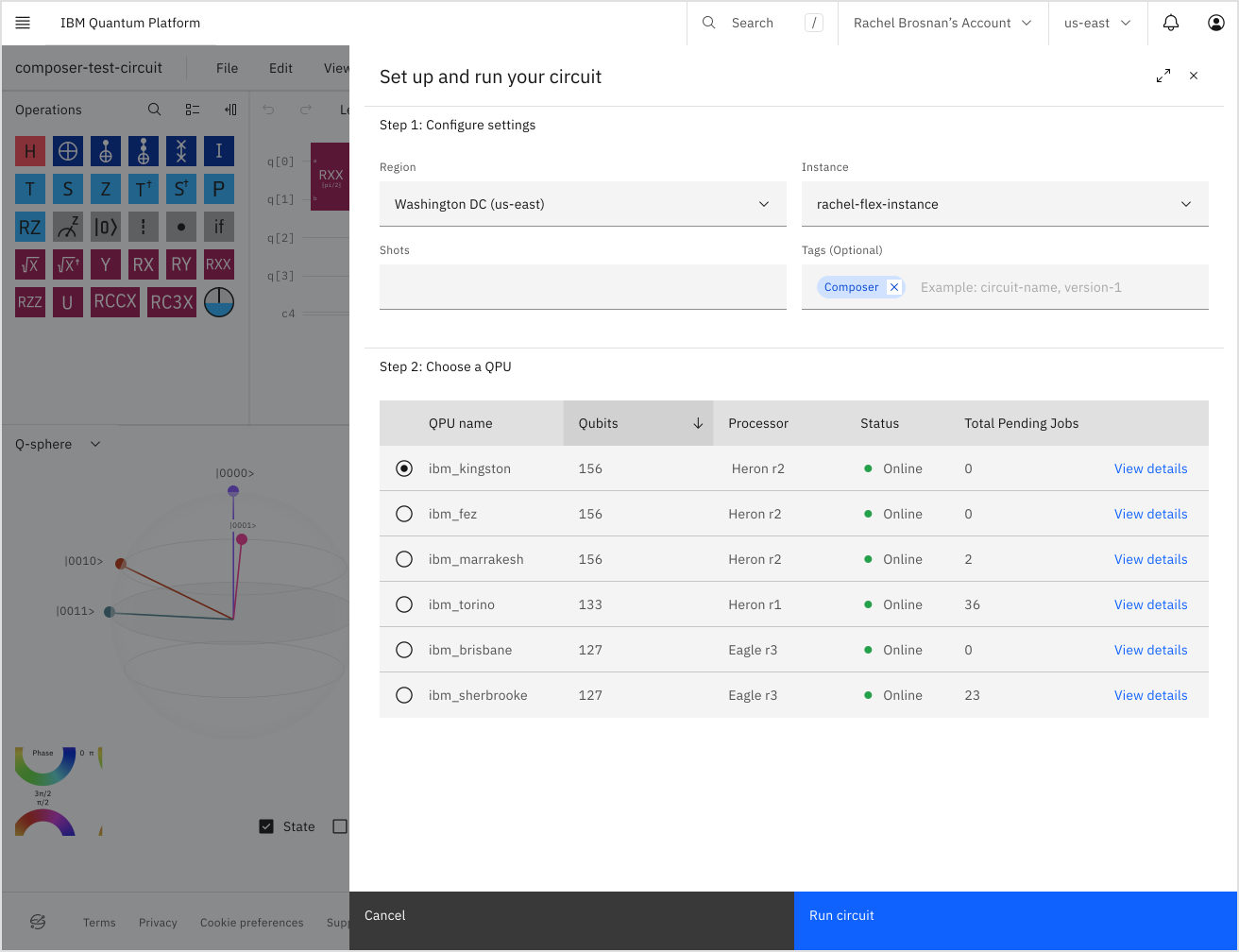
Apabila anda menjalankan litar, ia dihantar secara automatik ke QPU yang paling kurang sibuk, melainkan anda menyatakan QPU dalam tetapan Run. Jika anda menjalankan litar yang sama sekali lagi, tetingkap pemilihan QPU akan menggunakan pilihan anda yang terdahulu sebagai lalai.
Klik "Run on (nama QPU)"
Anda boleh melihat kemajuan kerja dengan mengklik butang "View jobs" di penjuru kanan atas, yang akan membuka halaman Workloads dalam IBM Quantum Platform.
Lihat keputusan
Setelah kerja anda selesai, butiran dikemas kini dalam jadual Workloads di IBM Quantum Platform.
Halaman keputusan Jobs memaparkan butiran pelarian, gambar rajah litar asal dan litar yang telah ditranspil, histogram keputusan, serta tab OpenQASM dan Qiskit untuk melihat kedua-dua litar asal dan yang telah ditranspil dalam OpenQASM atau Qiskit.
Anda boleh memuat turun litar dan histogram dengan mengklik menu di penjuru kanan atas setiap gambar rajah, kemudian memilih format muat turun (PNG, PDF, atau SVG; selain itu, anda boleh mengeksport histogram sebagai fail CSV). Anda boleh membuka litar OpenQASM terus dalam Composer.
Visualisasi
Visualisasi langsung dalam IBM Quantum Composer menunjukkan pandangan berbeza tentang bagaimana Circuit quantum mempengaruhi keadaan koleksi qubit. Setiap jenis visualisasi langsung dijelaskan secara terperinci di bawah.
Visualisasi langsung datang daripada simulator statevector satu shot, yang berbeza daripada QPU yang dinyatakan dalam tetapan Run, yang boleh mempunyai berbilang shot. Simulator mencipta rawak dengan menjana keputusan berdasarkan seed. Seed ialah nilai awal yang diperkenalkan ke dalam algoritma yang menjana nombor pseudorawak. Anda boleh melihat nombor seed dengan memilih "Visualizations seed" daripada menu Edit. Anda juga boleh menetapkan seed sendiri dengan mengubah nilai dalam kotak.
Lihat visualisasi
Visualisasi langsung ditunjukkan dalam tetingkap di bahagian bawah ruang kerja Composer (kecuali cakera fasa, yang muncul di hujung setiap wayar qubit). Anda boleh memilih mana-mana kombinasi visualisasi statevector, kebarangkalian, dan q-sphere untuk muncul di bahagian bawah ruang kerja. Pilih atau nyahpilih visualisasi dalam menu View.
Muat turun visualisasi
Muat turun salah satu visualisasi di bahagian bawah ruang kerja Composer dengan mengklik menu "More options" dalam tetingkap visualisasi. Anda boleh memuat turun visualisasi sebagai SVG, PNG, atau CSV data yang mendasarinya. Anda juga boleh memuat turun imej visualisasi kebarangkalian pengukuran dan histogram statevector sebagai PDF.
Cakera fasa
Keadaan qubit tunggal boleh diwakilkan sebagai
di mana ialah kebarangkalian qubit berada dalam keadaan , dan ialah fasa quantum. sangat analog dengan bit kebarangkalian klasik. Untuk , qubit berada dalam keadaan , untuk qubit berada dalam keadaan , dan untuk qubit adalah campuran 50/50. Kita menyebut ini sebagai superposisi kerana, tidak seperti bit klasik, campuran ini boleh mempunyai fasa quantum. Cakera fasa menggambarkan keadaan ini.
Cakera fasa di penghujung setiap qubit dalam IBM Quantum Composer memberikan keadaan setempat setiap qubit pada penghujung pengiraan. Komponen cakera fasa diterangkan di bawah.
Kebarangkalian qubit berada dalam keadaan
Kebarangkalian qubit berada dalam keadaan diwakili oleh isian cakera biru.

Fasa quantum
Fasa quantum keadaan qubit diberikan oleh garisan yang memanjang dari pusat gambar rajah ke tepi cakera kelabu (yang berputar lawan arah jam di sekitar titik tengah).

Contoh: cakera fasa untuk dua qubit berbeza
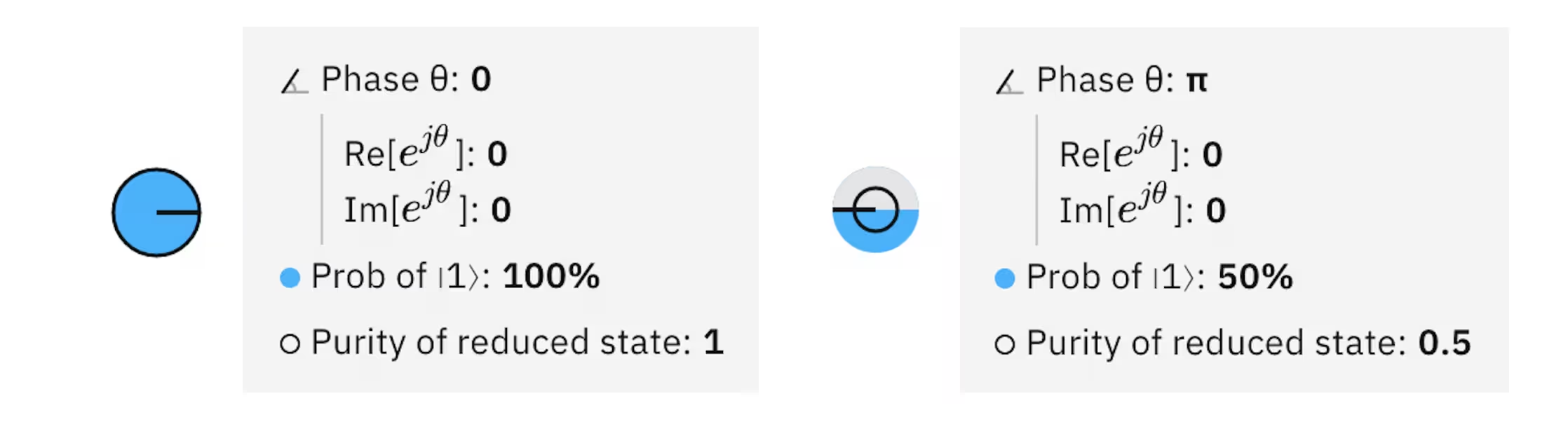
Dua contoh visualisasi cakera fasa. Contoh pertama ialah keadaan dan yang kedua menunjukkan keadaan dengan fasa relatif yang bukan sifar.
Hubungan dengan sfera Bloch
Cakera fasa, yang mengandungi semua maklumat dalam sfera Bloch, ialah representasi dua dimensi bagi sebuah qubit. Untuk menukar ke representasi sfera Bloch: , , dan .
Keadaan N-Qubit: maksimum 15 qubit
Keadaan quantum N-Qubit mengambil bentuk
di mana ialah kebarangkalian qubit berada dalam keadaan dengan fasa quantum terhadap keadaan . ialah kebarangkalian bahawa qubit tidak berada dalam keadaan asas . Di sini mudah untuk dilihat bahawa bagi keadaan quantum N-Qubit terdapat kebarangkalian dan fasa. Cakera fasa gagal mewakili keadaan ini, kerana cakera fasa N-Qubit hanya mengandungi kebarangkalian dan fasa; ini kerana kebanyakan keadaan adalah terjalin dan tidak boleh dipisahkan kepada keadaan quantum qubit tunggal yang bebas. Untuk mewakili bahawa maklumat penuh tidak terkandung dalam visualisasi ini, kami memperkenalkan kemurnian terkurang sebagai komponen dalam cakera fasa.
Kemurnian terkurang keadaan qubit
Jejari cincin hitam pada cakera fasa mewakili kemurnian terkurang keadaan qubit, yang untuk qubit dalam keadaan -Qubit diberikan oleh . Kemurnian terkurang untuk qubit tunggal berada dalam julat ; nilai satu menunjukkan bahawa qubit tidak terjalin dengan mana-mana pihak lain. Sebaliknya, kemurnian terkurang sebesar menunjukkan bahawa qubit berada dalam keadaan campuran sepenuhnya, dan mempunyai tahap keterjalinan tertentu ke atas baki qubit, dan mungkin juga persekitaran.
Paparan kebarangkalian
Had 8 qubit
Paparan ini menggambarkan kebarangkalian keadaan quantum sebagai graf bar. Paksi mendatar melabelkan keadaan asas pengiraan. Paksi menegak mengukur kebarangkalian dalam peratusan. Dalam paparan ini fasa quantum tidak diwakili, dan oleh itu merupakan representasi yang tidak lengkap. Walau bagaimanapun, ia berguna untuk meramalkan hasil jika setiap qubit diukur dan nilainya disimpan dalam bit klasik masing-masing.
Pertimbangkan litar quantum berikut dan paparan kebarangkaliannya:


Litar meletakkan dua qubit ke dalam keadaan Keadaan asas pengiraan adalah dan Kebarangkalian untuk setiap keadaan pengiraan ialah 1/4.
Paparan Q-sphere
Had 5 qubit
Q-sphere mewakili keadaan sistem satu atau lebih qubit dengan mengaitkan setiap keadaan asas pengiraan dengan titik di permukaan sfera. Nod kelihatan pada setiap titik. Jejari setiap nod adalah berkadar dengan kebarangkalian () keadaan asasnya, manakala warna nod menunjukkan fasa quantum ().
Nod disusun pada q-sphere supaya keadaan asas dengan semua sifar (contohnya, berada di kutub utaranya, dan keadaan asas dengan semua satu (contohnya, ) berada di kutub selatannya. Keadaan asas dengan bilangan sifar (atau satu) yang sama terletak pada latitud yang dikongsi bersama pada q-sphere (contohnya, ). Bermula di kutub utara q-sphere dan bergerak ke selatan, setiap latitud berturutan mempunyai keadaan asas dengan bilangan satu yang lebih banyak; latitud sesuatu keadaan asas ditentukan oleh jarak Hammingnya dari keadaan sifar. Q-sphere mengandungi maklumat lengkap tentang keadaan quantum dalam representasi yang padat.
Pertimbangkan litar quantum berikut dan q-sphere-nya, yang mewakili keadaan yang dicipta oleh litar:

Anda boleh memilih, tahan, dan seret untuk memutar q-sphere. Untuk mengembalikan q-sphere ke orientasi lalainya, pilih butang anak panah balik semula di bahagian kanan atas q-sphere.
Penting untuk ditegaskan bahawa q-sphere bukan sama dengan sfera Bloch, walaupun untuk qubit tunggal. Sesungguhnya, seperti cakera fasa, sfera Bloch memberikan pandangan setempat keadaan quantum, di mana setiap qubit dilihat secara tersendiri. Apabila cuba memahami bagaimana daftar qubit (keadaan berbilang qubit) berkelakuan semasa penerapan Circuit quantum, lebih bermanfaat untuk mengambil pandangan global dan melihat keadaan quantum secara keseluruhannya. Q-sphere menyediakan representasi visual keadaan quantum, dan oleh itu pandangan global ini. Oleh itu, apabila meneroka aplikasi dan algoritma quantum pada bilangan qubit yang kecil, q-sphere seharusnya menjadi kaedah visualisasi utama.
Paparan statevector
Had 6 qubit
Adalah biasa untuk memanggil sebagai amplitud quantum. Paparan ini menggambarkan amplitud quantum sebagai graf bar. Paksi mendatar melabelkan keadaan asas pengiraan. Paksi menegak mengukur magnitud amplitud () yang dikaitkan dengan setiap keadaan asas pengiraan. Warna setiap bar mewakili fasa quantum ().
Pertimbangkan litar quantum berikut dan paparan statevector-nya:

Litar meletakkan dua qubit ke dalam keadaan . Keadaan asas pengiraan adalah , , , dan . Magnitud amplitud ialah , dan fasa quantum terhadap keadaan asas ialah untuk dan , dan untuk .
Glosari operasi Composer
Halaman ini ialah rujukan yang mentakrifkan pelbagai operasi klasik dan quantum yang boleh anda gunakan untuk memanipulasi qubit dalam Circuit quantum. Operasi quantum termasuk gate quantum, seperti gate Hadamard, serta operasi yang bukan gate quantum, seperti operasi pengukuran.
Setiap entri di bawah menyediakan butiran dan rujukan OpenQASM untuk setiap operasi. Lihat topik tentang Bina litar anda dengan kod OpenQASM untuk maklumat lanjut.
Imej q-sphere dalam setiap entri gate di bawah menunjukkan keadaan selepas gate beroperasi pada keadaan superposisi sama rata awal , di mana ialah bilangan qubit yang diperlukan untuk menyokong gate. Lihat topik q-sphere untuk maklumat lanjut tentang visualisasi ini.
Anda boleh menentukan operasi tersuai untuk digunakan dalam IBM Quantum Composer. Untuk arahan, lihat topik Cipta operasi tersuai dalam OpenQASM.
Warna gate sedikit berbeza dalam tema cerah dan gelap. Warna daripada tema cerah ditunjukkan di sini.
Klik operasi quantum di bawah untuk melihat definisinya.
gate klasik
gate NOT
Gate NOT, juga dikenali sebagai gate Pauli X, membalikkan keadaan kepada , dan sebaliknya. Gate NOT bersamaan dengan RX untuk sudut atau dengan 'HZH'.
| Rujukan Composer | Rujukan OpenQASM | Q-sphere | Nota tentang representasi q-sphere |
|---|---|---|---|
 | x q[0]; |  | Representasi q-sphere menunjukkan keadaan selepas gate beroperasi pada keadaan superposisi sama rata awal di mana ialah bilangan qubit yang diperlukan untuk menyokong gate. |
gate CNOT
Gate controlled-NOT, juga dikenali sebagai gate controlled-x (CX), bertindak ke atas sepasang qubit, dengan satu bertindak sebagai 'kawalan' dan yang lain sebagai 'sasaran'. Ia melakukan NOT ke atas sasaran apabila kawalan berada dalam keadaan . Jika qubit kawalan berada dalam superposisi, gate ini mencipta keterjalinan.
Semua litar uniter boleh didekomposisikan kepada gate qubit tunggal dan gate CNOT. Kerana gate CNOT dua qubit memerlukan masa yang jauh lebih lama untuk dilaksanakan pada perkakasan sebenar berbanding gate qubit tunggal, kos litar kadangkala diukur dalam bilangan gate CNOT.
| Rujukan Composer | Rujukan OpenQASM | Q-sphere | Nota tentang representasi q-sphere |
|---|---|---|---|
 | cx q[0], q[1]; |  | Representasi q-sphere menunjukkan keadaan selepas gate beroperasi pada keadaan superposisi sama rata awal di mana ialah bilangan qubit yang diperlukan untuk menyokong gate. |
gate Toffoli
Gate Toffoli, juga dikenali sebagai gate double controlled-NOT (CCX), mempunyai dua qubit kawalan dan satu sasaran. Ia menggunakan NOT kepada sasaran hanya apabila kedua-dua kawalan berada dalam keadaan .
Gate Toffoli dengan gate Hadamard merupakan set gate universal untuk pengkomputeran quantum.
| Rujukan Composer | Rujukan OpenQASM | Q-sphere | Nota tentang representasi q-sphere |
|---|---|---|---|
 | ccx q[0], q[1], q[2]; | 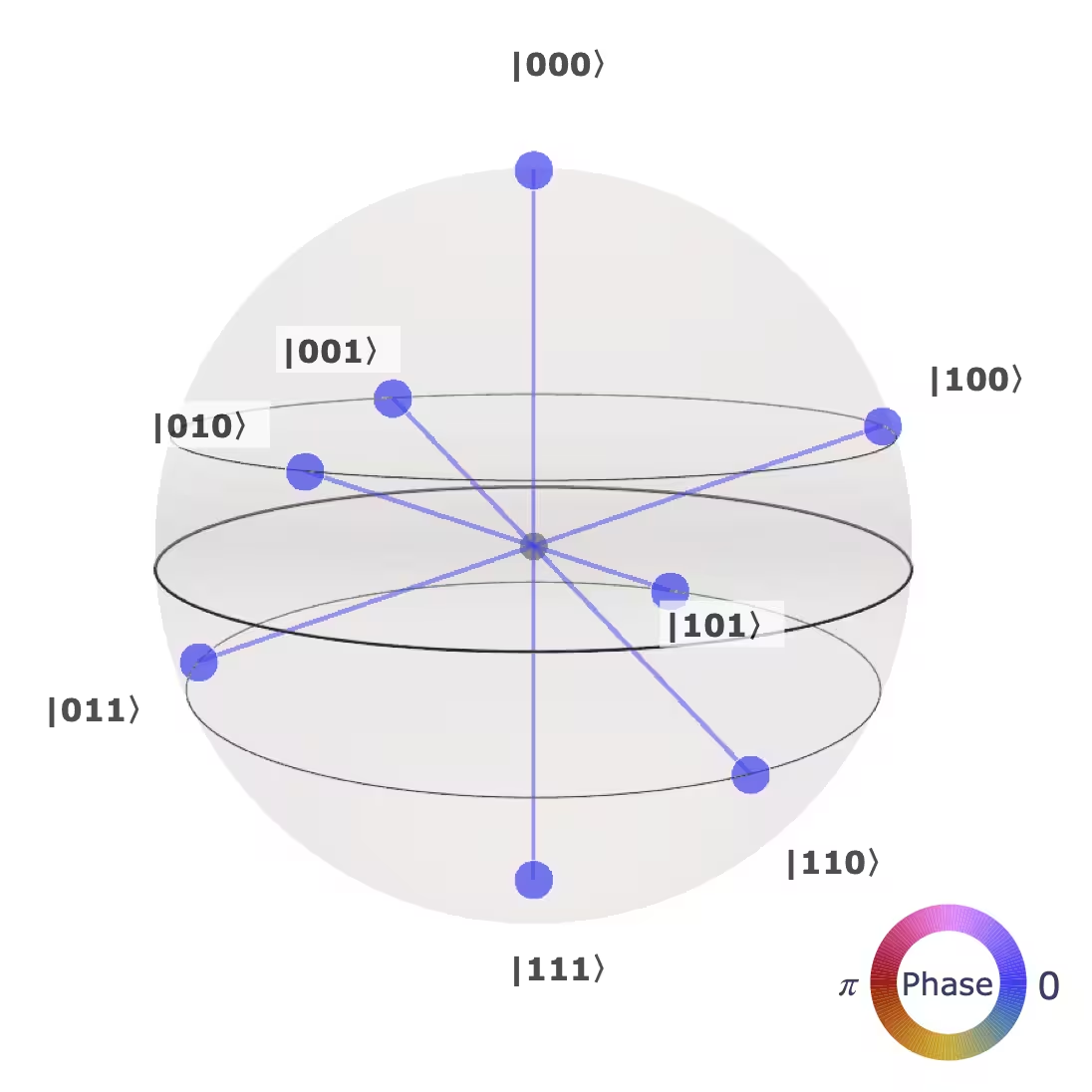 | Representasi q-sphere menunjukkan keadaan selepas gate beroperasi pada keadaan superposisi sama rata awal di mana ialah bilangan qubit yang diperlukan untuk menyokong gate. |
gate SWAP
Gate SWAP menukar keadaan dua qubit.
| Rujukan Composer | Rujukan OpenQASM | Q-sphere | Nota tentang representasi q-sphere |
|---|---|---|---|
 | swap q[0], q[1]; | | Representasi q-sphere menunjukkan keadaan selepas gate beroperasi pada keadaan superposisi sama rata awal di mana ialah bilangan qubit yang diperlukan untuk menyokong gate. |
gate identiti
Gate identiti (kadangkala dipanggil gate Id atau I) sebenarnya adalah ketiadaan gate. Ia memastikan tiada apa yang digunakan pada qubit untuk satu unit masa gate.
| Rujukan Composer | Rujukan Qasm |
|---|---|
 | id q[0]; |
gate fasa
gate T
Gate T bersamaan dengan RZ untuk sudut . Komputer quantum tahan kesalahan akan mengkompil semua program quantum kepada hanya gate T dan inversnya, serta gate Clifford.
| Rujukan Composer | Rujukan OpenQASM | Q-sphere | Nota tentang representasi q-sphere |
|---|---|---|---|
 | t q[0]; |  | Representasi q-sphere menunjukkan keadaan selepas gate beroperasi pada keadaan superposisi sama rata awal di mana ialah bilangan qubit yang diperlukan untuk menyokong gate. |
gate S
Gate S menggunakan fasa kepada keadaan . Ia bersamaan dengan RZ untuk sudut . Perhatikan bahawa S=P().
| Rujukan Composer | Rujukan OpenQASM | Q-sphere | Nota tentang representasi q-sphere |
|---|---|---|---|
 | s q[0]; |  | Representasi q-sphere menunjukkan keadaan selepas gate beroperasi pada keadaan superposisi sama rata awal di mana ialah bilangan qubit yang diperlukan untuk menyokong gate. |
gate Z
Gate Pauli Z bertindak sebagai identiti pada keadaan dan mendarabkan tanda keadaan dengan -1. Oleh itu ia membalikkan keadaan dan . Dalam asas +/-, ia memainkan peranan yang sama seperti gate NOT dalam asas /.
| Rujukan Composer | Rujukan OpenQASM | Q-sphere | Nota tentang representasi q-sphere |
|---|---|---|---|
 | z q[0]; |  | Representasi q-sphere menunjukkan keadaan selepas gate beroperasi pada keadaan superposisi sama rata awal di mana ialah bilangan qubit yang diperlukan untuk menyokong gate. |
gate
Juga dikenali sebagai gate Tdg atau T-dagger.
Invers gate T.
| Rujukan Composer | Rujukan OpenQASM | Q-sphere | Nota tentang representasi q-sphere |
|---|---|---|---|
 | tdg q[0]; |  | Representasi q-sphere menunjukkan keadaan selepas gate beroperasi pada keadaan superposisi sama rata awal di mana ialah bilangan qubit yang diperlukan untuk menyokong gate. |
gate
Juga dikenali sebagai gate Sdg atau S-dagger.
Invers gate S.
| Rujukan Composer | Rujukan OpenQASM | Q-sphere | Nota tentang representasi q-sphere |
|---|---|---|---|
 | sdg q[0]; |  | Representasi q-sphere menunjukkan keadaan selepas gate beroperasi pada keadaan superposisi sama rata awal di mana ialah bilangan qubit yang diperlukan untuk menyokong gate. |
gate fasa
Gate Phase (sebelum ini dipanggil gate U1) menggunakan fasa kepada keadaan . Untuk nilai-nilai tertentu, ia bersamaan dengan gate lain. Contohnya, P()=Z, P(/)=S, dan P()=T. Sehingga fasa global , ia bersamaan dengan RZ().
| Rujukan Composer | Rujukan OpenQASM | Q-sphere | Nota tentang representasi q-sphere |
|---|---|---|---|
 | p(theta) q[0]; | | Representasi q-sphere menunjukkan keadaan selepas gate beroperasi pada keadaan superposisi sama rata awal di mana ialah bilangan qubit yang diperlukan untuk menyokong gate. |
Dalam IBM Quantum Composer, nilai lalai untuk theta ialah .
gate RZ
Gate RZ melaksanakan . Pada sfera Bloch, gate ini sepadan dengan memutar keadaan qubit di sekitar paksi z mengikut sudut yang diberikan.
| Rujukan Composer | Rujukan OpenQASM | Q-sphere | Nota tentang representasi q-sphere |
|---|---|---|---|
 | rz(angle) q[0]; | | Representasi q-sphere menunjukkan keadaan selepas gate beroperasi pada keadaan superposisi sama rata awal di mana ialah bilangan qubit yang diperlukan untuk menyokong gate. |
Dalam IBM Quantum Composer, nilai lalai untuk angle ialah . Oleh itu, inilah sudut yang digunakan dalam visualisasi q-sphere.
Pengendali dan pengubah suai tak-uniter
Operasi set semula
Operasi set semula mengembalikan qubit kepada keadaan , tanpa mengira keadaannya sebelum operasi digunakan. Ia bukan operasi yang boleh diterbalikkan.
| Rujukan Composer | Rujukan OpenQASM |
|---|---|
 | reset q[0]; |
Pengukuran
Pengukuran dalam asas piawai, juga dikenali sebagai asas z atau asas pengiraan. Boleh digunakan untuk melaksanakan sebarang jenis pengukuran apabila digabungkan dengan gate. Ia bukan operasi yang boleh diterbalikkan.
| Rujukan Composer | Rujukan OpenQASM |
|---|---|
 | measure q[0]; |
Pengubah kawalan
Pengubah kawalan menghasilkan gate yang operasi asalnya kini bergantung pada keadaan qubit kawalan. Apabila kawalan berada dalam keadaan , qubit sasaran mengalami evolusi uniter yang dinyatakan. Sebaliknya, tiada operasi dilakukan jika kawalan berada dalam keadaan . Jika kawalan berada dalam keadaan superposisi, operasi yang terhasil mengikut kelinearan.
Seret pengubah kawalan ke gate untuk menambah kawalan padanya. Titik akan muncul di atas dan bawah gate, pada wayar qubit yang boleh menjadi sasaran kawalan; klik satu atau lebih titik untuk menetapkan sasaran kepada satu atau lebih qubit. Anda juga boleh menetapkan kawalan dengan mengklik kanan gate.
Untuk membuang kawalan, klik kanan gate dan pilih pilihan untuk membuang kawalan.
| Rujukan Composer | Rujukan OpenQASM |
|---|---|
 | c |
Operasi halangan
Untuk menjadikan program quantum anda lebih cekap, pengkompil akan cuba menggabungkan gate. Halangan ialah arahan kepada pengkompil untuk mencegah penggabungan ini dilakukan. Selain itu, ia berguna untuk visualisasi.
| Rujukan Composer | Rujukan OpenQASM |
|---|---|
 | barrier q; |
gate Hadamard
gate H
Gate H, atau Hadamard, memutar keadaan dan kepada dan , masing-masing. Ia berguna untuk mencipta superposisi. Jika anda mempunyai set gate universal pada komputer klasik dan menambah gate Hadamard, ia menjadi set gate universal pada komputer quantum.
| Rujukan Composer | Rujukan OpenQASM | Q-sphere | Nota tentang representasi q-sphere |
|---|---|---|---|
 | h q[0]; |  | Representasi q-sphere menunjukkan keadaan selepas gate beroperasi pada keadaan superposisi sama rata awal di mana ialah bilangan qubit yang diperlukan untuk menyokong gate. |
gate quantum
gate
Juga dikenali sebagai gate square-root NOT.
Gate ini melaksanakan punca kuasa dua X, . Menggunakan gate ini dua kali berturut-turut menghasilkan gate Pauli-X piawai (gate NOT). Seperti gate Hadamard, mencipta keadaan superposisi sama rata jika qubit berada dalam keadaan , tetapi dengan fasa relatif yang berbeza. Pada sesetengah perkakasan, ia adalah gate asli yang boleh dilaksanakan dengan denyutan atau X90.
| Rujukan Composer | Rujukan OpenQASM | Q-sphere | Nota tentang representasi q-sphere |
|---|---|---|---|
 | sx q[0]; |  | Representasi q-sphere menunjukkan keadaan selepas gate beroperasi pada keadaan superposisi sama rata awal di mana ialah bilangan qubit yang diperlukan untuk menyokong gate. |
gate
Juga dikenali sebagai gate SXdg atau square-root NOT-dagger.
Ini adalah invers gate . Menggunakannya dua kali berturut-turut menghasilkan gate Pauli-X (gate NOT), kerana gate NOT adalah inversnya sendiri. Seperti gate , gate ini boleh digunakan untuk mencipta keadaan superposisi sama rata, dan ia juga dilaksanakan secara asli pada sesetengah perkakasan menggunakan denyutan X90.
| Rujukan Composer | Rujukan OpenQASM | Q-sphere | Nota tentang representasi q-sphere |
|---|---|---|---|
 | sxdg q[0]; | | Representasi q-sphere menunjukkan keadaan selepas gate beroperasi pada keadaan superposisi sama rata awal di mana ialah bilangan qubit yang diperlukan untuk menyokong gate. |
gate Y
Gate Pauli Y bersamaan dengan Ry untuk sudut . Ia bersamaan dengan menggunakan X dan Z, sehingga faktor fasa global.
| Rujukan Composer | Rujukan OpenQASM | Q-sphere | Nota tentang representasi q-sphere |
|---|---|---|---|
 | y q[0]; |  | Representasi q-sphere menunjukkan keadaan selepas gate beroperasi pada keadaan superposisi sama rata awal di mana ialah bilangan qubit yang diperlukan untuk menyokong gate. |
gate RX
Gate RX melaksanakan . Pada sfera Bloch, gate ini sepadan dengan memutar keadaan qubit di sekitar paksi x mengikut sudut yang diberikan.
| Rujukan Composer | Rujukan OpenQASM | Q-sphere | Nota tentang representasi q-sphere |
|---|---|---|---|
 | rx(angle) q[0]; |  | Representasi q-sphere menunjukkan keadaan selepas gate beroperasi pada keadaan superposisi sama rata awal di mana ialah bilangan qubit yang diperlukan untuk menyokong gate. |
Dalam IBM Quantum Composer, nilai lalai untuk angle ialah . Oleh itu, inilah sudut yang digunakan dalam visualisasi q-sphere.
gate RY
Gate RY melaksanakan . Pada sfera Bloch, gate ini sepadan dengan memutar keadaan qubit di sekitar paksi y mengikut sudut yang diberikan dan tidak memperkenalkan amplitud kompleks.
| Rujukan Composer | Rujukan OpenQASM | Q-sphere | Nota tentang representasi q-sphere |
|---|---|---|---|
 | ry(angle) q[0]; |  | Representasi q-sphere menunjukkan keadaan selepas gate beroperasi pada keadaan superposisi sama rata awal di mana ialah bilangan qubit yang diperlukan untuk menyokong gate. |
Dalam IBM Quantum Composer, nilai lalai untuk angle ialah . Oleh itu, inilah sudut yang digunakan dalam visualisasi q-sphere di bawah.
gate RXX
Gate RXX melaksanakan . Gate Mølmer–Sørensen, gate asli pada sistem perangkap ion, boleh dinyatakan sebagai jumlah gate RXX.
| Rujukan Composer | Rujukan OpenQASM | Q-sphere | Nota tentang representasi q-sphere |
|---|---|---|---|
 | rxx(angle) q[0], q[1]; |  | Representasi q-sphere menunjukkan keadaan selepas gate beroperasi pada keadaan superposisi sama rata awal di mana ialah bilangan qubit yang diperlukan untuk menyokong gate. |
Dalam IBM Quantum Composer, nilai lalai untuk angle ialah .
gate RZZ
Gate RZZ memerlukan satu parameter: sudut yang dinyatakan dalam radian. Gate ini adalah simetri; menukar dua qubit yang ia beroperasi tidak mengubah apa-apa.
| Rujukan Composer | Rujukan OpenQASM | Q-sphere | Nota tentang representasi q-sphere |
|---|---|---|---|
 | rzz(angle) q[0], q[1]; |  | Representasi q-sphere menunjukkan keadaan selepas gate beroperasi pada keadaan superposisi sama rata awal di mana ialah bilangan qubit yang diperlukan untuk menyokong gate. |
Dalam IBM Quantum Composer, nilai lalai untuk angle ialah .
gate U
(Sebelum ini dipanggil gate U3) Tiga parameter membolehkan pembinaan mana-mana gate qubit tunggal. Mempunyai tempoh satu unit masa gate.
| Rujukan Composer | Rujukan OpenQASM | Q-sphere | Nota tentang representasi q-sphere |
|---|---|---|---|
 | u(theta, phi, lam) q[0]; |  | Representasi q-sphere menunjukkan keadaan selepas gate beroperasi pada keadaan superposisi sama rata awal di mana ialah bilangan qubit yang diperlukan untuk menyokong gate. |
Dalam IBM Quantum Composer, nilai lalai untuk angle ialah .
gate RCCX
Gate Toffoli yang dipermudahkan, juga dirujuk sebagai gate Margolus.
Gate Toffoli yang dipermudahkan melaksanakan gate Toffoli sehingga fasa relatif. Pelaksanaan ini memerlukan tiga gate CX, yang merupakan jumlah minimum yang mungkin, seperti yang ditunjukkan dalam https://arxiv.org/abs/quant-ph/0312225. Perhatikan bahawa Toffoli yang dipermudahkan tidak bersamaan dengan Toffoli, tetapi boleh digunakan di tempat-tempat di mana gate Toffoli dinyahkira semula.
| Rujukan Composer | Rujukan OpenQASM | Q-sphere | Nota tentang representasi q-sphere |
|---|---|---|---|
 | rccx a, b, c; |  | Representasi q-sphere menunjukkan keadaan selepas gate beroperasi pada keadaan superposisi sama rata awal di mana ialah bilangan qubit yang diperlukan untuk menyokong gate. |
gate RC3X
Gate Toffoli 3-kawalan yang dipermudahkan.
Gate Toffoli yang dipermudahkan melaksanakan gate Toffoli sehingga fasa relatif. Perhatikan bahawa Toffoli yang dipermudahkan tidak bersamaan dengan Toffoli, tetapi boleh digunakan di tempat-tempat di mana gate Toffoli dinyahkira semula.
| Rujukan Composer | Rujukan OpenQASM | Q-sphere | Nota tentang representasi q-sphere |
|---|---|---|---|
 | rc3x a, b, c, d; | 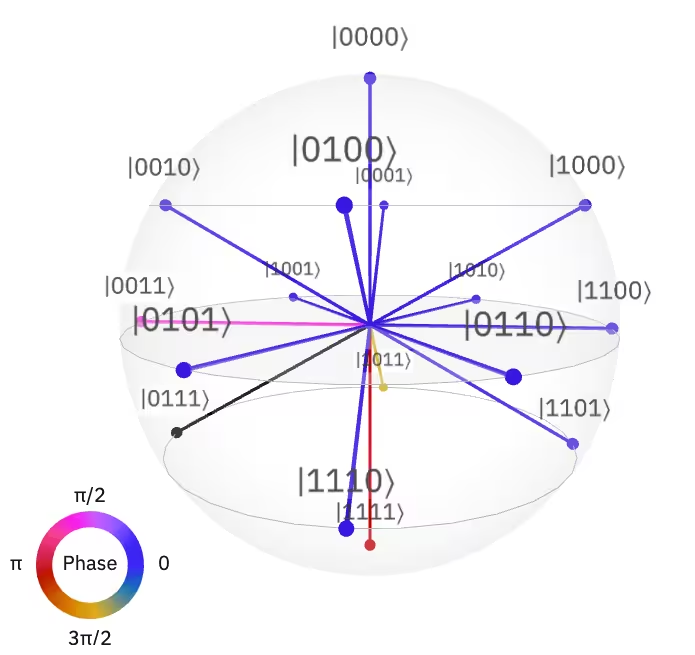 | Representasi q-sphere menunjukkan keadaan selepas gate beroperasi pada keadaan superposisi sama rata awal di mana ialah bilangan qubit yang diperlukan untuk menyokong gate. |