Visualisasi pemasaan Circuit
Versi pakej
Kod di halaman ini dibangunkan menggunakan keperluan berikut. Kami syorkan menggunakan versi ini atau yang lebih baru.
qiskit[all]~=2.5.2
qiskit-ibm-runtime~=0.47.0
Walaupun pelukis garis masa yang terbina dalam Qiskit berguna untuk Circuit statik, ia mungkin tidak mencerminkan pemasaan Circuit dinamik dengan tepat kerana operasi implisit seperti penyiaran dan penentuan cabang. Sebagai sebahagian daripada sokongan Circuit dinamik, IBM Quantum Compute Service mengembalikan maklumat pemasaan Circuit yang tepat di dalam keputusan kerja apabila diminta.
- Ini adalah fungsi eksperimen. Ia berada dalam status keluaran pratonton dan oleh itu tertakluk kepada perubahan.
- Fungsi ini hanya terpakai pada kerja Sampler IBM Quantum.
- Walaupun jumlah masa Circuit dikembalikan dalam metadata "compilation", ini BUKAN masa yang digunakan untuk pengebilan (masa QPU).
Aktifkan pengambilan data pemasaan
Untuk mengaktifkan pengambilan data pemasaan, tetapkan bendera eksperimen scheduler_timing kepada True apabila menjalankan kerja primitif.
# Added by doQumentation — installs the packages this notebook needs if they are missing
import importlib.util

_needed = {"qiskit": "qiskit", "qiskit_ibm_runtime": "qiskit-ibm-runtime"}
_missing = [pip for module, pip in _needed.items()
            if importlib.util.find_spec(module) is None]
# One at a time, so a package that fails to install does not block the others
for _pip in _missing:
    %pip install -q {_pip}
if not _missing:
    print("\u2713 All required packages are installed")
from qiskit import QuantumCircuit
from qiskit_ibm_runtime import QiskitRuntimeService, SamplerV2
from qiskit.transpiler import generate_preset_pass_manager

service = QiskitRuntimeService()
backend = service.least_busy(operational=True, simulator=False)

qc = QuantumCircuit(2)
qc.h(0)
qc.cx(0, 1)
qc.measure_all()

pm = generate_preset_pass_manager(backend=backend, optimization_level=1)
isa_circuit = pm.run(qc)

sampler = SamplerV2(backend)
sampler.options.experimental = {
    "execution": {
        "scheduler_timing": True,
    },
}

sampler_job = sampler.run([isa_circuit])
result = sampler_job.result()
Akses data pemasaan Circuit
Apabila diminta, data pemasaan Circuit untuk setiap PUB dikembalikan dalam metadata keputusan kerja, di bawah ["compilation"]["scheduler_timing"]["timing"]. Medan ini mengandungi maklumat pemasaan mentah. Untuk memaparkan maklumat pemasaan, gunakan alat visualisasi terbina dalam, seperti yang diterangkan dalam bahagian Visualisasi pemasaan.
Gunakan kod berikut untuk mengakses data pemasaan Circuit bagi PUB pertama:
job_result = sampler_job.result()
circuit_schedule = job_result[0].metadata["compilation"]["scheduler_timing"]
circuit_schedule_timing = circuit_schedule["timing"]
Fahami data pemasaan mentah
Walaupun memvisualisasi data pemasaan Circuit menggunakan kaedah draw_circuit_schedule_timing adalah kes penggunaan paling biasa, mungkin berguna untuk memahami struktur data pemasaan mentah yang dikembalikan. Ini boleh membantu anda, misalnya, untuk mengekstrak maklumat secara aturcara.
Data pemasaan yang dikembalikan dalam ["compilation"]["scheduler_timing"]["timing"] adalah senarai rentetan. Setiap rentetan mewakili satu arahan pada saluran tertentu dan dipisahkan koma kepada jenis data berikut:
-
Branch- Menentukan sama ada arahan berada dalam aliran kawalan (then / else) atau cabang utama. -
Instruction- Gate dan qubit yang dikenakan operasi tersebut. -
Channel- Saluran yang ditetapkan dengan arahan. Ia boleh menjadi salah satu daripada berikut:-
Qubit x- Saluran pemacu untuk qubit x. -
AWGRx_y(penjana gelombang arbitrari bacaan keluar) - Digunakan oleh saluran bacaan keluar (readout) untuk berkomunikasi apabila mengukur qubit. Argumen x dan y sepadan dengan ID instrumen bacaan keluar dan nombor qubit, masing-masing.
-
-
T0- Masa mula arahan dalam jadual lengkap -
Duration- Tempoh arahan, dalam unit dt saat, di mana 1 dt = 1 kitaran penjadualan. Anda boleh mencari nilaidtbagi Backend menggunakanbackend.dt. -
Pulse- Jenis operasi denyut yang digunakan.
Contoh:
main,barrier,Qubit 0,7,0,barrier # A barrier on the main branch on qubit 0 at time 7 with 0 duration
main,reset_0,Qubit 0,7,64,play # A reset instruction on the main branch on qubit 0 at time 7 with duration 64 and a play operation
...
Visualisasi pemasaan
Dengan qiskit-ibm-runtime v0.43.0 atau lebih baru, anda boleh memvisualisasi pemasaan Circuit. Untuk memvisualisasi pemasaan, anda perlu menukar metadata keputusan kepada fig menggunakan kaedah draw_circuit_schedule_timing. Kaedah ini mengembalikan rajah plotly, yang boleh anda paparkan terus, simpan ke fail, atau kedua-duanya. Untuk maklumat lanjut tentang arahan plotly yang perlu digunakan, lihat fig.show() dan fig.write_image("<path.format>").
from qiskit_ibm_runtime.visualization import draw_circuit_schedule_timing

# Create a figure from the metadata
fig = draw_circuit_schedule_timing(
    circuit_schedule=circuit_schedule_timing,
    included_channels=None,
    filter_readout_channels=False,
    filter_barriers=False,
    width=1000,
)

# Uncomment the following line to display the figure
# fig.show(renderer="notebook")

# Save to a file
# fig.write_html("scheduler_timing.html")
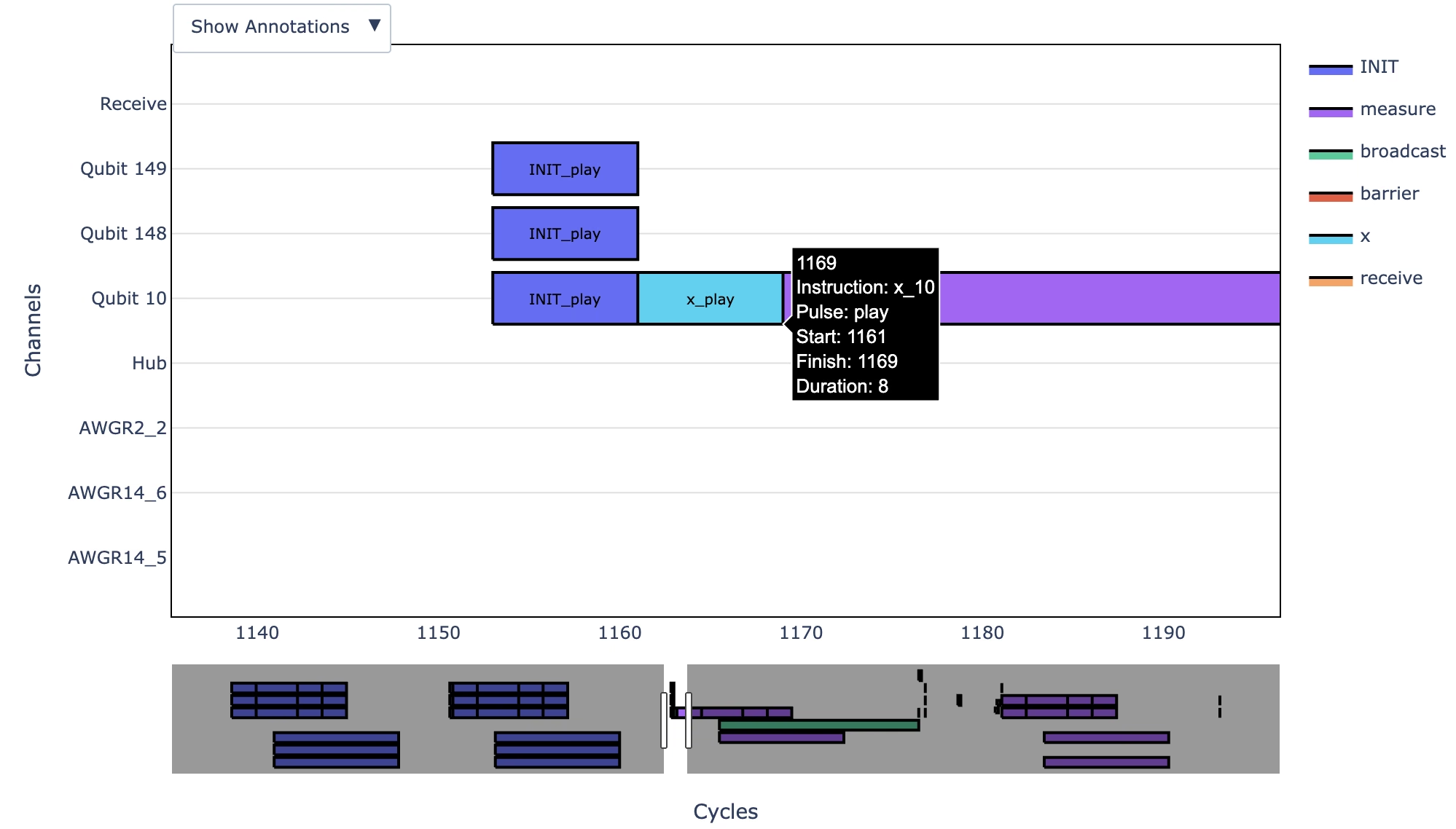
Fahami rajah yang dihasilkan
Imej data pemasaan Circuit yang dihasilkan oleh draw_circuit_schedule_timing menyampaikan maklumat berikut:
-
Paksi X adalah masa dalam unit dt saat, di mana 1 dt = 1 kitaran penjadualan. Anda boleh mencari nilai
dtbagi Backend menggunakanbackend.dt. -
Paksi Y adalah saluran (anggap saluran sebagai instrumen yang memancarkan denyut).
-
Receive channel- Satu-satunya saluran yang bukan instrumen itu sendiri. Ia adalah arahan yang dimainkan pada semua saluran yang merupakan sebahagian daripada prosedur komunikasi dengan hab pada masa itu. -
Qubit x- Saluran pemacu untuk qubit x. -
AWGRx_y(penjana gelombang arbitrari bacaan keluar) - Digunakan oleh saluran bacaan keluar (readout) untuk berkomunikasi apabila mengukur qubit. Argumen x dan y sepadan dengan ID instrumen bacaan keluar dan nombor qubit, masing-masing. -
Hub- Mengawal penyiaran.
-
Selain itu, setiap arahan mempunyai format X_Y, di mana X adalah nama arahan dan Y adalah jenis denyut. Jenis play menerapkan denyut kawalan, dan capture merekod keadaan qubit. Anda juga boleh menuding tetikus pada setiap arahan untuk mendapatkan butiran lanjut. Sebagai contoh, rajah sebelumnya menunjukkan denyut kawalan untuk gate X yang diterapkan pada qubit 10 pada 1161 dt.
Contoh hujung ke hujung
Contoh ini menunjukkan cara mengaktifkan pilihan, mendapatkan maklumat pemasaan Circuit dari metadata, dan memaparkannya sebagai imej.
Pertama, sediakan persekitaran, tentukan Circuit dan tukarkannya kepada Circuit ISA, dan tentukan serta jalankan kerja.
from qiskit_ibm_runtime import SamplerV2, QiskitRuntimeService
from qiskit.circuit import QuantumCircuit, QuantumRegister, ClassicalRegister
from qiskit.transpiler import generate_preset_pass_manager

service = QiskitRuntimeService()
backend = service.least_busy(operational=True, simulator=False)

# Create a dynamic circuit

qubits = QuantumRegister(1)
clbits = ClassicalRegister(1)
qc = QuantumCircuit(qubits, clbits)
(q0,) = qubits
(c0,) = clbits

qc.h(q0)
qc.measure(q0, c0)
with qc.if_test((c0, 1)):
    qc.x(q0)
qc.measure(q0, c0)

# Convert to an ISA circuit for the given backend

pm = generate_preset_pass_manager(backend=backend, optimization_level=1)
isa_circuit = pm.run(qc)

# Generate samplers for backend targets
sampler = SamplerV2(backend)
sampler.options.experimental = {"execution": {"scheduler_timing": True}}

# Submit jobs
sampler_job = sampler.run([isa_circuit])
result = sampler_job.result()

print(
    f">>> {' Job ID:':<10}  {sampler_job.job_id()} ({sampler_job.status()})"
)
>>> Job ID: dab83qbvpcac73ddf510 (DONE)
Seterusnya, dapatkan pemasaan jadual Circuit:
# Get the circuit schedule timing
result[0].metadata["compilation"]["scheduler_timing"]["timing"]
'main,rz_0,Qubit 0,1393,0,shift_phase\nmain,sx_0,Qubit 0,1393,9,play\nmain,sx_0,Qubit 0,1397,0,shift_phase\nmain,rz_0,Qubit 0,1402,0,shift_phase\nmain,barrier,Qubit 0,1402,0,barrier\nmain,measure_0,Qubit 0,1402,64,play\nmain,measure_0,Qubit 0,1466,108,play\nmain,measure_0,AWGR0_0,1523,325,capture\nmain,measure_0,Qubit 0,1574,64,play\nmain,measure_0,Qubit 0,1638,64,play\nmain,barrier,Qubit 0,2049,0,barrier\nmain,broadcast,Hub,1523,526,broadcast\nmain,receive,Receive,2049,7,receive\nthen,x_0,Qubit 0,2064,9,play\nmain,barrier,Qubit 0,2082,0,barrier\nmain,measure_0,Qubit 0,2082,64,play\nmain,measure_0,Qubit 0,2146,108,play\nmain,measure_0,AWGR0_0,2203,325,capture\nmain,measure_0,Qubit 0,2254,64,play\nmain,measure_0,Qubit 0,2318,64,play\nmain,barrier,Qubit 0,2753,0,barrier\nmain,barrier,Qubit 0,2753,0,barrier\nmain,FINI_0,Qubit 0,2753,64,play\nmain,FINI_0,Qubit 0,2817,108,play\nmain,FINI_0,AWGR0_0,2874,325,capture\nmain,FINI_0,Qubit 0,2925,64,play\nmain,FINI_0,Qubit 0,2989,64,play\nmain,FINI_0,Qubit 0,3424,9,play\nmain,FINI_0,Qubit 0,3433,64,play\nmain,FINI_0,Qubit 0,3497,108,play\nmain,FINI_0,AWGR0_0,3554,325,capture\nmain,FINI_0,Qubit 0,3605,64,play\nmain,FINI_0,Qubit 0,3669,64,play\nmain,FINI_0,Qubit 0,4104,9,play\nmain,barrier,Qubit 0,4113,0,barrier\n'
Akhir sekali, anda boleh memvisualisasi dan menyimpan pemasaan:
from qiskit_ibm_runtime.visualization import draw_circuit_schedule_timing

circuit_schedule = result[0].metadata["compilation"]["scheduler_timing"][
    "timing"
]
fig = draw_circuit_schedule_timing(
    circuit_schedule=circuit_schedule,
    included_channels=None,
    filter_readout_channels=False,
    filter_barriers=False,
    width=1000,
)

# Uncomment the following line to display the figure
# fig.show(renderer="notebook")

# Save to a file
# fig.write_html("scheduler_timing.html")
Langkah seterusnya
- Suapan ke hadapan klasikal dan aliran kawalan (Circuit dinamik)
- Visualisasi Circuit